
Hướng dẫn ký số trên phần mềm Điều hành tác nghiệp Viettel
Hướng dẫn ký số trên phần mềm Điều hành tác nghiệp Viettel
Ký số trên phần mềm điều hành tác nghiệp Viettel giúp rút ngắn thời gian trình – duyệt – phát hành, đồng thời bảo đảm tính pháp lý và truy vết luồng xử lý. Dưới đây là quy trình thao tác phổ biến (tên nút/menu có thể thay đổi nhẹ theo phiên bản).
1. Chuẩn bị
-
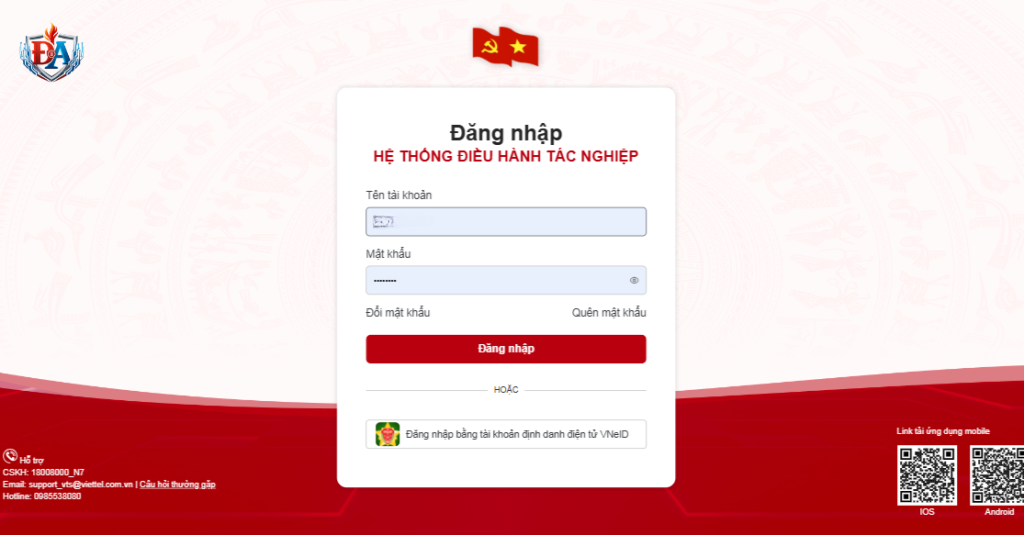
- Tài khoản đăng nhập (CCCD và Mật khẩu) được cấp.
-
- Chứng thư số: USB Token Viettel-CA hoặc chữ ký số Sim PKI.
-
- Nếu dùng USB Token: cắm Token, cài Token Manager/driver và kiểm tra Token đã nhận.
-
- Tệp trình ký nên ở định dạng PDF (hạn chế chỉnh sửa sau khi ký).
Mẹo nhanh: luôn kiểm tra hạn chứng thư số trước khi ký, không chia sẻ PIN/mật khẩu ký số; khi ký từ xa, chỉ xác thực (OTP) cho đúng văn bản cần ký.
- Tệp trình ký nên ở định dạng PDF (hạn chế chỉnh sửa sau khi ký).
2. Tạo dự thảo văn bản đi
Vào Văn bản đi → Dự thảo, chọn “Thêm mới văn bản trình”. Nhập các trường bắt buộc (loại văn bản, độ mật/khẩn, trích yếu, nơi nhận…). Chọn người ký duyệt bằng “Chọn người ký duyệt” hoặc gõ tên theo danh sách.
3. Đính kèm file và chuẩn bị vị trí ký
Tải tệp văn bản (word) cần ký vào mục tệp đính kèm/dự thảo. Nếu văn bản có nhiều người ký theo thứ tự, nên chuẩn bị sẵn vùng ký theo đúng thứ tự để tránh ký chồng/nhầm vị trí. Một số cấu hình yêu cầu ghi chú vị trí ký theo số thứ tự người ký trong danh sách.
4. Trình ký và theo dõi luồng
Nhấn Lưu (hoặc Lưu và đóng), sau đó nhấn Trình/Trình xét duyệt. Hệ thống chuyển văn bản đến người ký; văn bản thường chuyển sang trạng thái Đang xử lý và không cho sửa/xóa khi đã trình. Bạn có thể xem luồng xử lý để theo dõi tiến độ.
5. Ký số (vai trò người ký)
Người ký vào mục Chờ xử lý, mở văn bản, kiểm tra nội dung/đính kèm rồi nhấn Ký số:
-
- Ký bằng USB Token: chọn chứng thư số, nhập PIN, xác nhận ký. Nếu hệ thống cho chọn vị trí hiển thị chữ ký, chọn đúng trang/vị trí (thường khu vực chữ ký).
6. Phát hành và kiểm tra chữ ký
Sau khi đủ chữ ký theo luồng, văn thư thực hiện cấp số/ban hành (và đóng dấu số nếu quy trình yêu cầu). Người soạn thảo xem lại tại Đã ban hành/Đã xử lý. Mở file PDF đã ký để kiểm tra: chữ ký hợp lệ, đúng tên chứng thư và đúng thời gian ký.
Lỗi thường gặp (xử lý nhanh)
-
- Không nhận Token: đổi cổng USB, cài lại Token Manager/driver.
-
- Sai PIN/khóa Token: nhập đúng PIN; bị khóa thì liên hệ đơn vị quản trị/nhà cung cấp CA.
-
- Không ký được do file chưa đúng file Word: file trình ký phải là file word (lưu ý để khoảng cách vị trí cấp số và ngày, đến bước văn thư cấp số, đóng dấu hệ thống sẽ tự động điền số theo sổ công văn trên phần mềm và ngày ký.
-
- Ký sai tên người ký: phần mềm sử dụng AI tự dò tên người ký, nếu dự thảo văn bản các đồng chí để sai tên, chức danh người ký hệ thống sẽ nhận diện thấy không đúng sẽ báo lỗi.
Thực hiện đúng các bước trên, bạn có thể trình ký – ký duyệt – phát hành văn bản hoàn toàn điện tử, giảm giấy tờ và thuận tiện tra cứu lịch sử xử lý.
Trong Video hướng dẫn, chúng tôi giới thiệu các bước từ Trình ký – Ký duyệt – Văn thư đóng dấu phát hành. Trong quá trình thực hiện nếu gặp khó khăn, chúng tôi có thể hỗ trợ các đồng chí miễn phí qua Zalo. Trân trọng!